


- 軟件介紹
- 安裝教程
- 使用教程
- 下載地址
- 網友評論
- 更多圖片
大學宿舍的網絡,只能用網線直連電腦,登陸認證客戶端才可以上網,不能連接無線路由,用wifi上網,好麻煩,手機流量每個月都不夠用。今天極速小編給大家推薦一款共享wifi熱點的軟件:WiFi共享大師。WiFi共享大師可以將擁有無線網卡的電腦設備變成無線路由器,共享wifi熱點。讓你使用移動設備也能暢享無線沖浪的快感。
有不少網友在網上尋找WiFi共享的教程,巨盾安全實驗室特地為大家制作了這個“WiFi共享大師”,這樣大家可以在有無線網卡的電腦上直接創建免費的WiFi網絡了,手機、平板電腦等便攜設備可以直接連接這個免費的WiFi網絡,享受上網沖浪帶來的樂趣。
WiFi共享大師使用方法
1.點擊上方的“立即下載”按鈕,下載回“WiFiGXDS.zip”的壓縮包;
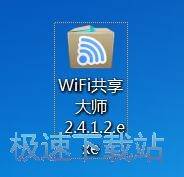
2.解壓壓縮包之后可以得到“WiFi共享大師.exe”文件,雙擊安裝并運行;

3.如果你電腦中有無線網卡,那么WiFi共享大師會默認一個WiFi網絡名稱和密碼,直接點“創建免費WiFi”按鈕即可。

WiFi共享大師使用問題
1.目前“WiFi共享大師”支持Win XP及以上操作系統,電腦需帶有無線網卡;
2."創建免費WiFi"按鈕點不了,這可能是由于你電腦中沒有無線網卡導致。

WiFi共享大師更新日志
1.軟件優化
文件信息
文件大小:15658192 字節
文件說明:WiFi共享大師
文件版本:3.0.0.2
MD5:51A58FFCF4BD433F8ED56D16635E4521
SHA1:57391B8346A51C51D3A15FD732BF594368CE8F18
CRC32:CD36D50
相關搜索:WiFi
WiFi共享大師安裝教程
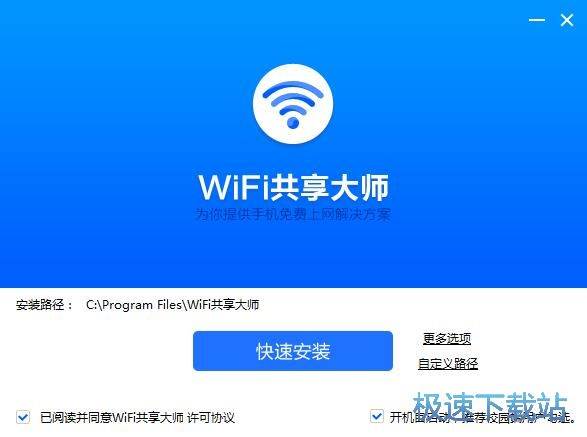
這時候,我們就進入了WiFi共享大師的安裝向導。安裝程序默認為用戶同意了許可協議,只需點擊[快速安裝],就可以將WiFi共享大師安裝到電腦上,右下角有一個選項,勾選了之后WiFi共享大師會開機自動啟動,推薦校園網用戶使用;
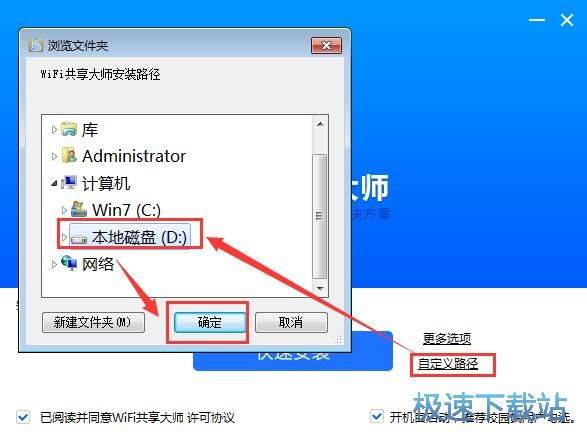
點擊[快速安裝]右邊的[自定義路徑],進入自定義安裝設置界面,這里可以自定義設置WiFi共享大師的安裝路徑,選擇好路徑之后,點擊確定,就可以更改WiFi共享大師的安裝路徑了;
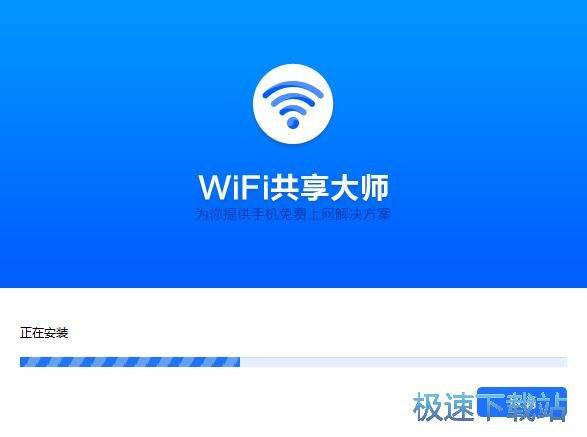
正在安裝,WiFi共享大師的安裝過程非常短,10秒鐘左右就安裝完了;
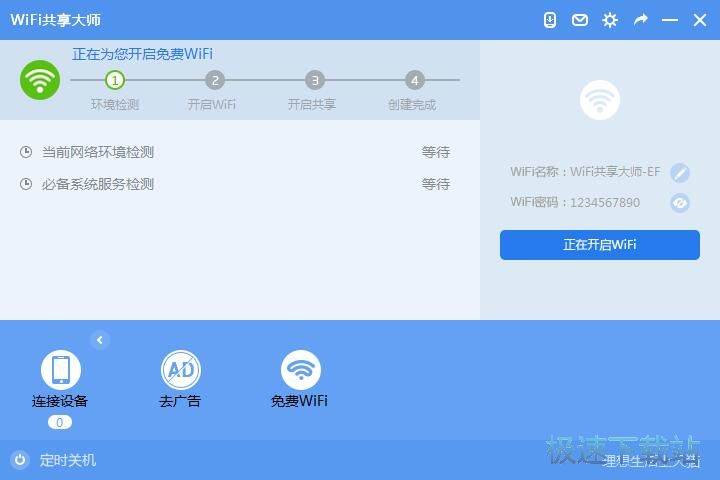
安裝完成,WiFi共享大師安裝向導會自動退出,然后自動打開WiFi共享大師主界面。這時候你就可以組建自己的無線網絡了!
WiFi共享大師使用教程

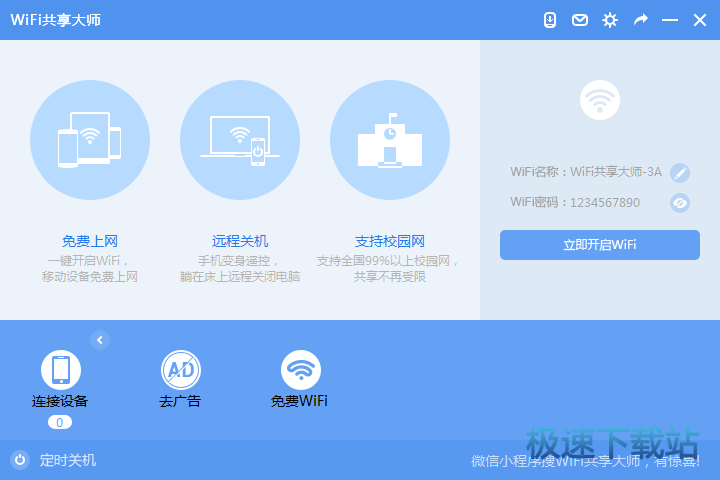
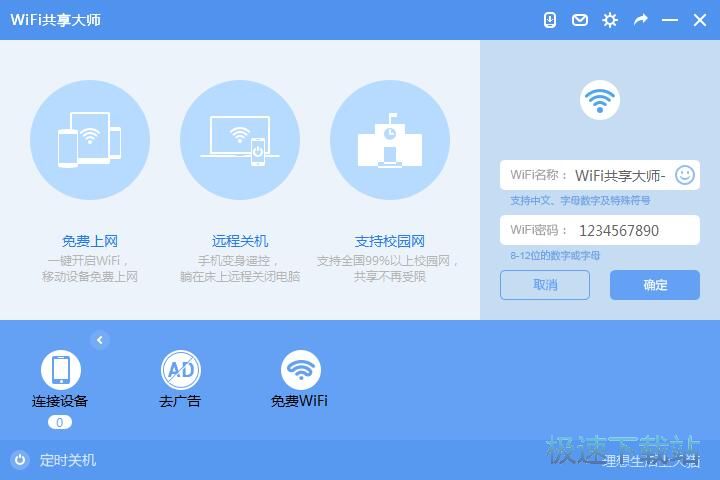
打開WIFI共享大師后,我們可以看到WIFI共享大師支持遠程關機,支持校園網,非常給力!是在校的同學們必備的神器!
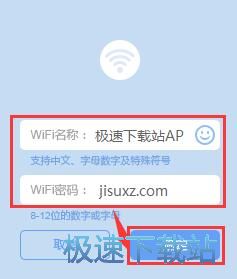
接下來我們設置一下WiFi熱點的信息,極速小編將WiFi名字設置成“極速下載站AP”,密碼設置成“jisuxz.com”。點擊確定,WIFI共享大師就會自動開啟WiFi熱點;
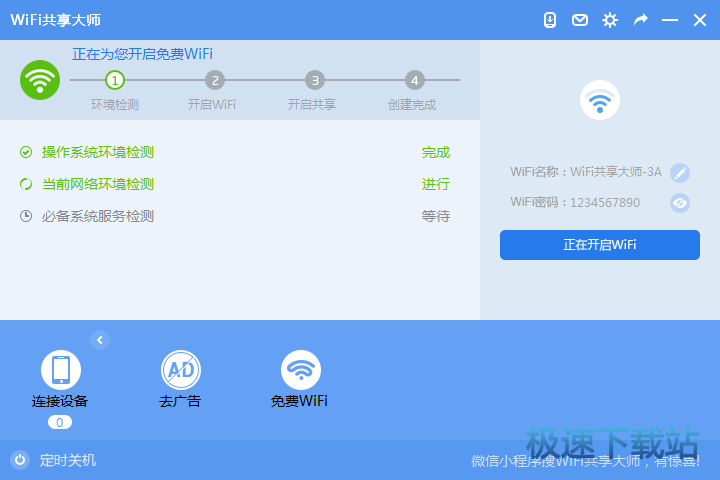
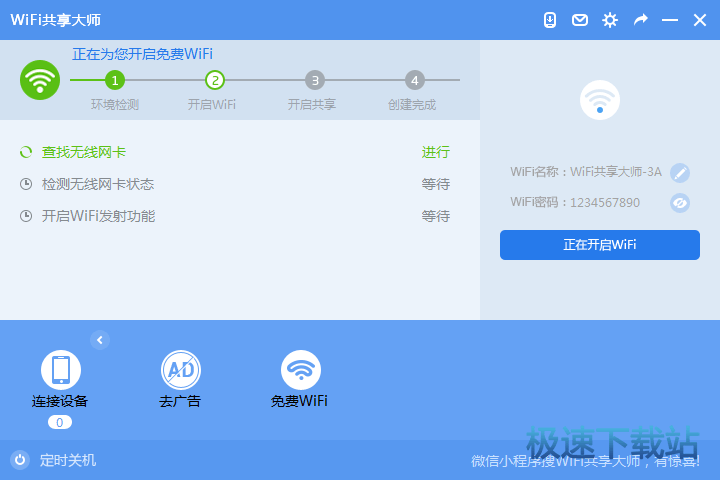
正在開啟WiFi,開啟WiFi需要檢測網絡環境、開啟WiFi、開啟共享三個步驟,才能創建WiFi熱點,所以需要一點耐心等待;

WiFi熱點成功開啟了,趕緊來連接上網吧!有了WiFi共享大師,在學校宿舍就能輕松享受無線上網的樂趣了!


Wi-Fi是一種可以將個人電腦、手持設備(如pad、手機)等終端以無線方式互相連接的技術,事實上它是一個高頻無線電信號。無線保真是一個無線網絡通信技術的品牌,由Wi-Fi聯盟所持有。目的是改善基于IEEE 802.11標準的...







5.93 MB / 2021/11/19

2.84 MB / 2021/11/19

6.15 MB / 2021/11/18

6.97 MB / 2021/11/7

1.65 MB / 2021/10/28

5.79 MB / 2021/10/26

18.2 MB / 2021/10/17

2.65 MB / 2021/10/11
- 共 0 條評論,平均 0 分 我來說兩句
- 人氣英雄聯盟下載官方下載
- 《英雄聯盟》(簡稱LOL)是由美國拳頭游戲(Riot Games)開發、中國大陸地區騰訊游戲代理運營的英雄對戰MOBA... [立即下載]
- 好評ACDSee 18.0.1.71 官方中文版
- 有一些圖片轉換格式,但是下載格式工廠又太麻煩,而且有些圖片可能還需要做一些微調,Photoshop又用得不好。... [立即下載]
更多同類軟件推薦




- 25476天貓魔盤 1.0.2.161 官方版
- 24862天天IP便捷修改器 3.1 綠色版
- 21834芝麻代理 1.1.61 官方版
- 19543BT盒子 4.2.7.9 官方版
- 18641哆點 1.3.1 官方版
- 17954騰訊全民WiFi 1.1.923.204 官方版...
- 17680360免費WiFi 5.3.0.5005 官方版
- 14789360隨身WiFi驅動程序 5.3.0.4060...
- 13794飛鴿傳書 5.1.190312 最新版
- 13176P2P終結者 4.34 最高權限版